
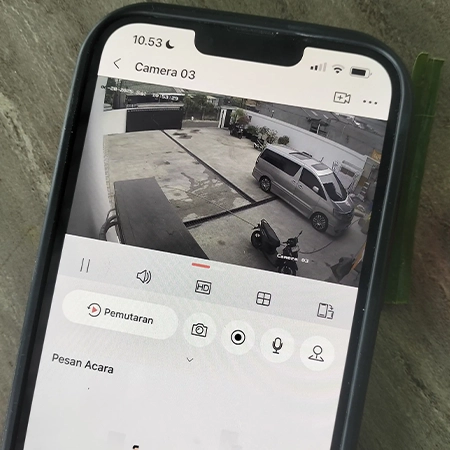
CCTV sekarang tidak hanya digunakan untuk merekam kejadian di lokasi. Banyak sistem CCTV sudah bisa dihubungkan ke HP sehingga pemilik dapat melihat kamera, mengecek rekaman, dan menerima notifikasi dari jarak jauh. Namun, cara menghubungkannya bergantung pada jenis CCTV dan perangkat yang digunakan, apakah menggunakan DVR/NVR, smart camera WiFi, atau CCTV 4G.
Apakah CCTV Bisa Dihubungkan dengan HP?
Bisa. Hampir semua sistem CCTV modern yang mendukung remote viewing dapat diakses melalui HP selama perangkat memiliki koneksi jaringan yang sesuai.Pada sistem CCTV dengan DVR atau NVR, kamera terhubung terlebih dahulu ke DVR/NVR.
Kemudian DVR/NVR dihubungkan ke router atau internet. HP nantinya mengakses DVR/NVR melalui aplikasi resmi dari merek perangkat tersebut. Sementara itu, smart camera biasanya dapat langsung terhubung ke WiFi dan ditambahkan ke aplikasi di HP.
CCTV Apa yang Bisa Dihubungkan ke HP?
CCTV dengan DVR
CCTV analog yang menggunakan DVR dapat dipantau melalui HP apabila DVR mendukung fitur remote monitoring. Kamera → DVR → Router/Internet → HP.
CCTV IP dengan NVR
Pada sistem IP camera, kamera terhubung ke jaringan dan dapat dikelola melalui NVR. Pemantauan melalui HP dapat dilakukan melalui aplikasi yang mendukung perangkat tersebut.
Smart Camera WiFi
Smart camera lebih sederhana karena kamera dapat langsung terhubung ke jaringan WiFi rumah dan aplikasi di HP. Jenis ini biasanya banyak digunakan untuk rumah karena proses instalasinya relatif praktis.
CCTV 4G
CCTV 4G menggunakan kartu SIM sebagai koneksi internet. Jadi kamera tidak harus terhubung ke WiFi rumah untuk dapat diakses dari HP. Jenis ini cocok untuk lokasi yang tidak memiliki internet tetap tetapi masih mendapatkan sinyal seluler yang baik.
Bagaimana Cara Menghubungkan CCTV ke HP?
Pastikan CCTV dan Perangkat Mendukung Remote Monitoring
Sebelum melakukan pengaturan, pastikan DVR, NVR, atau smart camera memang mempunyai fitur akses melalui HP. Periksa juga aplikasi resmi yang digunakan oleh perangkat. Setiap merek dapat menggunakan aplikasi yang berbeda.
Hubungkan CCTV ke Jaringan
Untuk DVR atau NVR, hubungkan perangkat ke router menggunakan kabel LAN atau koneksi jaringan yang didukung. Untuk smart camera, hubungkan kamera ke WiFi melalui aplikasi. Sedangkan untuk CCTV 4G, masukkan SIM card dan pastikan kamera mendapatkan jaringan seluler.
Download Aplikasi CCTV
Instal aplikasi resmi CCTV pada HP. Biasanya aplikasi tersedia untuk Android maupun iOS, tergantung merek dan model perangkat.
Tambahkan Perangkat CCTV
Buka aplikasi kemudian pilih menu untuk menambahkan perangkat baru. Pada beberapa perangkat, pengguna dapat melakukan scan QR code yang terdapat pada DVR, NVR, atau kamera. Ada juga perangkat yang meminta serial number atau kode verifikasi.
Masukkan Informasi yang Dibutuhkan
Ikuti instruksi aplikasi untuk memasukkan akun, password, jaringan, atau informasi perangkat lainnya. Pastikan password yang digunakan benar karena kesalahan login merupakan salah satu alasan CCTV tidak bisa diakses dari HP.
Coba Live View dari HP
Setelah perangkat berhasil ditambahkan, buka menu live view. Jika koneksi sudah benar, tampilan kamera akan muncul pada HP. Coba periksa seluruh channel jika sistem menggunakan DVR atau NVR.
Atur Notifikasi dan Fitur Tambahan
Jika perangkat mendukungnya, aktifkan fitur seperti motion detection, push notification, playback, atau audio dua arah. Dengan begitu, HP tidak hanya digunakan untuk melihat kamera secara langsung tetapi juga dapat memberikan informasi ketika terjadi aktivitas tertentu.
Bagaimana Cara Menghubungkan CCTV ke HP Lain?
Satu CCTV juga bisa diakses dari HP lain selama perangkat dan aplikasinya mendukung fitur sharing atau device sharing.
Gunakan Fitur Berbagi Perangkat
Beberapa aplikasi CCTV menyediakan fitur untuk membagikan akses kepada pengguna lain. Pemilik utama dapat memberikan akses kepada anggota keluarga atau orang yang memang membutuhkan akses monitoring tanpa harus memberikan password akun utama.
Jangan Sembarangan Membagikan Akun
Hindari memberikan username dan password CCTV kepada terlalu banyak orang. Lebih baik gunakan fitur sharing yang tersedia pada aplikasi agar akses dapat dikelola dengan lebih aman.
Kenapa CCTV Tidak Bisa Terhubung ke HP?
Kalau CCTV tiba-tiba tidak bisa diakses melalui HP, jangan langsung menganggap kameranya rusak. Ada beberapa hal yang perlu diperiksa.
Koneksi Internet Bermasalah
DVR, NVR, atau smart camera membutuhkan koneksi jaringan untuk remote monitoring. Jika internet di lokasi bermasalah, kamera dapat terlihat offline pada HP.
WiFi Lemah
Pada smart camera WiFi, sinyal yang terlalu lemah dapat membuat kamera sering disconnect atau sulit terhubung ke aplikasi.
DVR atau NVR Offline
Untuk sistem yang menggunakan DVR/NVR, periksa apakah perangkat masih mendapatkan koneksi dari router.
Password atau Akun Salah
Pastikan username, password, dan kode verifikasi yang dimasukkan pada aplikasi sudah benar.
Aplikasi Mengalami Masalah
Periksa apakah aplikasi CCTV sudah diperbarui dan masih kompatibel dengan HP yang digunakan.
Perangkat CCTV Bermasalah
Jika seluruh koneksi sudah normal tetapi CCTV tetap tidak bisa diakses, lakukan pemeriksaan pada DVR, NVR, kamera, adaptor, dan jaringan.
Bagaimana Jika CCTV Tetap Tidak Bisa Terhubung ke HP?
Jika sudah mencoba beberapa langkah tetapi CCTV tetap offline, sebaiknya lakukan pengecekan secara berurutan. Pertama, periksa sumber listrik. Kedua, periksa koneksi internet atau WiFi. Ketiga, periksa kabel LAN jika menggunakan DVR/NVR. Setelah itu, cek status perangkat melalui aplikasi.
Jika perangkat tetap tidak dapat diakses, kemungkinan masalah dapat berasal dari konfigurasi jaringan, DVR/NVR, kamera, atau perangkat pendukung lainnya. Untuk sistem CCTV yang sudah lama dan sering mengalami masalah koneksi, pemeriksaan instalasi secara keseluruhan juga dapat membantu menemukan sumber masalahnya.
Kesimpulan
CCTV dapat dihubungkan dan dipantau melalui HP dengan memanfaatkan koneksi internet, WiFi, atau jaringan 4G tergantung jenis kameranya. Prosesnya dimulai dari menghubungkan CCTV ke jaringan, memasang aplikasi resmi, menambahkan perangkat, kemudian melakukan pengaturan sampai live view dapat diakses dari HP.
Kalau CCTV tidak bisa terhubung, jangan langsung mengganti kamera. Periksa terlebih dahulu internet, WiFi, kabel jaringan, DVR/NVR, akun, aplikasi, dan sumber listrik.
Untuk kebutuhan instalasi atau pengaturan CCTV yang ingin bisa dipantau melalui HP, khususnya di area Jakarta Selatan, sistemnya bisa disesuaikan dengan kondisi rumah, kantor, toko, atau tempat usaha. Penggunaan jasa pasang CCTV Jakarta Selatan juga dapat membantu memastikan kamera, jaringan, DVR/NVR, dan akses monitoring HP dikonfigurasi dengan benar sejak awal.
Pingback: Jasa Pasang CCTV Bungur Siap Membantu Anda |
Pingback: Jasa Pasang CCTV Senayan Harga Termurah 2026 |