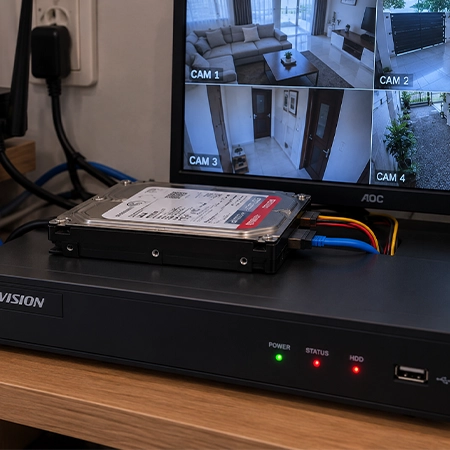
Rekaman CCTV sering kali dibutuhkan ketika terjadi kejadian tertentu, seperti kehilangan barang, kendaraan tersenggol, perselisihan, kecelakaan, atau untuk sekadar menyimpan dokumentasi. Rekaman yang tersimpan di hard disk DVR/NVR sebenarnya bisa dipindahkan ke media lain, salah satunya flashdisk, sehingga file tersebut dapat dibawa dan disimpan secara terpisah.
Proses backup pada dasarnya cukup sederhana. Anda hanya perlu menghubungkan flashdisk ke port USB pada DVR atau NVR, mencari rekaman berdasarkan kamera dan waktu kejadian, kemudian melakukan export. Pada perangkat Hikvision, misalnya, rekaman dapat dicari berdasarkan kamera dan rentang waktu lalu diekspor ke USB flash drive.
Namun, menu dan nama tombol dapat berbeda tergantung merek serta model DVR/NVR yang digunakan.
Apa yang Dibutuhkan untuk Backup Rekaman CCTV?
Sebelum mulai melakukan backup, siapkan beberapa hal berikut:
- DVR atau NVR yang masih menyimpan rekaman.
- Monitor yang terhubung ke DVR/NVR.
- Mouse untuk mengoperasikan menu.
- Flashdisk dengan kapasitas yang cukup.
- Waktu dan tanggal rekaman yang ingin diambil.
- Channel atau nomor kamera yang ingin dibackup.
Pada beberapa sistem, flashdisk perlu menggunakan format file system yang didukung oleh DVR/NVR. Dokumentasi Dahua, misalnya, mencantumkan USB flash drive FAT32 sebagai salah satu media backup yang digunakan pada recorder tertentu.
1. Colokkan Flashdisk ke DVR atau NVR
Cari port USB pada DVR/NVR, kemudian masukkan flashdisk.
Port USB biasanya berada di bagian depan atau belakang recorder.
Setelah flashdisk terhubung, beberapa perangkat akan langsung menampilkan notifikasi bahwa USB storage telah terdeteksi. Pada perangkat lain, Anda mungkin perlu masuk ke menu backup secara manual.
Jika flashdisk tidak muncul, coba cabut kemudian pasang kembali. Anda juga dapat mencoba port USB lainnya jika DVR/NVR memiliki lebih dari satu port.
2. Masuk ke Menu Backup
Setelah flashdisk terdeteksi, buka menu utama DVR/NVR.
Nama menu dapat berbeda tergantung merek.
Pada beberapa perangkat Dahua, menu yang digunakan adalah:
Main Menu → Backup
Kemudian pilih perangkat USB sebagai lokasi penyimpanan backup.
Pada perangkat Hikvision, proses export dapat ditemukan melalui menu seperti:
Menu → Export
Kemudian pilih metode pencarian rekaman yang ingin digunakan.
Jadi, jangan khawatir jika tampilan DVR Anda tidak persis sama dengan tutorial di internet. Yang dicari adalah fungsi Backup, Export, atau File Backup.
3. Pilih Kamera yang Rekamannya Ingin Diambil
Setelah masuk ke menu backup, pilih channel kamera.
Misalnya Anda memiliki 8 kamera:
- CH1 → kamera depan
- CH2 → garasi
- CH3 → ruang toko
- CH4 → gudang
- CH5 → halaman
- CH6 → parkiran
- CH7 → belakang
- CH8 → area samping
Jika kejadian hanya terlihat pada kamera CH3, tidak perlu membackup semua kamera. Pilih channel yang memang dibutuhkan agar ukuran file lebih kecil dan proses export lebih cepat.
Jika belum mengetahui kamera mana yang merekam kejadian, Anda bisa memeriksa beberapa channel terlebih dahulu melalui menu playback.
4. Tentukan Tanggal dan Jam Rekaman
Bagian ini sangat penting.
Tentukan:
Tanggal mulai → Jam mulai → Tanggal selesai → Jam selesai
Misalnya kejadian terjadi pada:
28 September 2026 pukul 13:20
Anda bisa mengambil rekaman beberapa menit sebelum dan sesudah kejadian, misalnya:
13:10 – 13:30
Jangan mengambil waktu terlalu sempit jika Anda belum yakin dengan waktu kejadian. Lebih baik memberikan beberapa menit tambahan agar bagian sebelum dan sesudah kejadian tetap tersimpan.
Dahua juga menyediakan pengaturan Start Time dan End Time pada proses backup.
5. Pilih Jenis Rekaman
Beberapa DVR/NVR memungkinkan Anda memilih jenis rekaman.
Misalnya:
- Continuous
- Motion Detection
- Alarm
- Event
- Intelligent Analysis
Jika CCTV menggunakan recording berdasarkan gerakan, pilih jenis rekaman yang sesuai.
Namun jika Anda tidak yakin, pilih All atau seluruh jenis rekaman yang tersedia agar rekaman yang dibutuhkan tidak terlewat.
6. Klik Search
Setelah kamera, tanggal, dan waktu ditentukan, tekan Search.
DVR/NVR kemudian akan mencari rekaman yang tersedia pada periode tersebut.
Pada sistem Hikvision, proses backup dilakukan dengan menentukan kamera dan kondisi pencarian terlebih dahulu, kemudian hasil rekaman yang ditemukan dapat dipilih untuk diekspor.
Jika tidak ada hasil, jangan langsung menganggap hard disk rusak.
Periksa kembali:
- Tanggal.
- Jam.
- Channel.
- Jenis recording.
- Status HDD.
- Apakah CCTV memang merekam pada waktu tersebut.
7. Pilih File yang Akan Dibackup
Setelah hasil pencarian muncul, pilih rekaman yang ingin disimpan.
Beberapa DVR/NVR menampilkan rekaman dalam bentuk daftar, sementara perangkat lainnya menggunakan timeline.
Anda dapat memilih periode tertentu kemudian memasukkannya ke daftar backup.
Sebelum melakukan export, perhatikan ukuran file yang akan dibuat. Dokumentasi Hikvision juga menunjukkan ukuran file yang dipilih dapat ditampilkan sebelum proses export dilakukan.
8. Pilih Flashdisk sebagai Lokasi Penyimpanan
Setelah file atau rentang waktu dipilih, pilih flashdisk yang sudah terhubung ke DVR/NVR sebagai lokasi penyimpanan.
Contohnya:
USB Flash Disk 1
Kemudian pilih opsi:
Export / Backup / Start
Nama tombol dapat berbeda pada setiap perangkat.
Pada beberapa DVR Dahua, pengguna dapat memilih USB storage, menentukan parameter rekaman, mencari file, kemudian menjalankan proses backup.
9. Tunggu Sampai Proses Backup Selesai
Jangan langsung mencabut flashdisk ketika proses masih berlangsung.
Tunggu sampai DVR/NVR menampilkan pesan seperti:
Export Finished
atau:
Backup Successful
Hikvision juga menyarankan agar pengguna tetap berada pada antarmuka export sampai seluruh file selesai diekspor.
Jika flashdisk dicabut ketika proses masih berjalan, file yang sedang ditulis bisa gagal atau menjadi tidak lengkap.
10. Cek Rekaman di Flashdisk
Setelah backup selesai, jangan langsung menganggap file sudah aman.
Cabut flashdisk dengan benar jika DVR/NVR menyediakan opsi eject atau safe removal, kemudian hubungkan ke laptop atau komputer.
Cari file hasil backup dan coba putar videonya.
Ini penting terutama jika rekaman akan digunakan sebagai bukti atau diberikan kepada pihak lain.
Beberapa DVR/NVR menyimpan video dalam format tertentu yang mungkin membutuhkan player khusus. Pada beberapa perangkat Hikvision, software player juga dapat ikut diekspor bersama rekaman.
Kenapa Rekaman CCTV Tidak Bisa Dibackup ke Flashdisk?
Ada beberapa penyebab yang cukup sering terjadi.
Flashdisk Tidak Terdeteksi
Jika USB tidak muncul pada menu backup, coba:
- Cabut dan pasang kembali flashdisk.
- Gunakan port USB lainnya.
- Gunakan flashdisk lain.
- Periksa format flashdisk.
- Restart DVR/NVR jika diperlukan.
Jika flashdisk tetap tidak terdeteksi, kemungkinan terdapat masalah kompatibilitas atau port USB pada recorder.
Kapasitas Flashdisk Tidak Cukup
Misalnya Anda ingin membackup rekaman beberapa jam dari banyak kamera. Ukuran file bisa menjadi sangat besar.
Jika kapasitas flashdisk tidak mencukupi, proses backup dapat gagal.
Solusinya adalah mempersempit rentang waktu atau membackup rekaman secara bertahap.
Contohnya:
13:00–14:00
kemudian:
14:00–15:00
daripada langsung mengambil rekaman selama 10 jam.
Rekaman Tidak Ditemukan
Jika pencarian tidak menemukan rekaman, periksa kembali tanggal dan jam.
Periksa juga apakah DVR/NVR memang melakukan recording pada waktu tersebut.
Jika masalah terjadi pada banyak tanggal sekaligus, status hard disk juga perlu diperiksa.
Bagaimana Kalau File CCTV Terlalu Besar?
Anda tidak harus membackup seluruh hari sekaligus.
Jika hanya membutuhkan rekaman kejadian selama 20 menit, ambil bagian tersebut saja.
Misalnya:
Tanggal: 28 September 2026
Channel: CH2
Waktu: 13:10–13:30
Cara seperti ini membuat proses backup lebih cepat dan menghemat kapasitas flashdisk.
Untuk beberapa model Hikvision, terdapat fitur quick export untuk mengambil rekaman secara cepat dari channel tertentu, dengan batas durasi yang bergantung pada model perangkat.
Bisa Backup Rekaman dari Beberapa Kamera Sekaligus?
Bisa pada beberapa DVR/NVR.
Anda dapat memilih lebih dari satu channel kemudian menentukan waktu yang sama.
Misalnya:
CH1 + CH2 + CH3
untuk periode:
14:00–14:30
Namun semakin banyak kamera yang dipilih dan semakin panjang durasi rekamannya, semakin besar pula ukuran file yang harus dipindahkan ke flashdisk.
Karena itu, jika tujuan backup adalah mencari bukti kejadian tertentu, lebih efisien mengambil kamera dan periode waktu yang memang relevan.
Apakah Rekaman CCTV di Flashdisk Bisa Diputar di HP?
Tergantung format file dan perangkat yang digunakan.
Jika DVR/NVR menghasilkan format video yang umum seperti MP4, file biasanya lebih mudah diputar di berbagai perangkat. Namun beberapa sistem menggunakan format khusus sehingga membutuhkan software player dari produsen.
Karena itu, ketika memberikan rekaman kepada orang lain, sebaiknya ikut sertakan player jika DVR/NVR menyediakannya.
Pada beberapa sistem Hikvision, player dapat ikut diekspor ketika proses backup dilakukan.
Jangan Format Flashdisk dari DVR Sembarangan
Beberapa DVR/NVR menyediakan opsi Format pada menu USB.
Jangan menekan tombol tersebut jika flashdisk masih memiliki file penting. Format akan menghapus data yang ada pada flashdisk.
Jika flashdisk baru dan memang akan digunakan khusus untuk backup CCTV, Anda dapat mengikuti format yang didukung oleh model DVR/NVR tersebut. Namun jika flashdisk berisi file lain, pastikan data penting sudah dipindahkan terlebih dahulu.
Bagaimana Jika DVR Tidak Bisa Backup Rekaman?
Jika proses backup selalu gagal meskipun flashdisk sudah terdeteksi, beberapa bagian perlu diperiksa.
Kemungkinan masalah bisa berasal dari:
- Flashdisk bermasalah.
- Kapasitas tidak cukup.
- Format USB tidak didukung.
- File rekaman mengalami masalah.
- HDD DVR/NVR bermasalah.
- Sistem DVR/NVR mengalami error.
- Rekaman yang dipilih terlalu besar.
Coba backup rekaman yang lebih pendek terlebih dahulu. Misalnya dari 30 menit menjadi 5–10 menit.
Jika tetap gagal, gunakan flashdisk lain untuk memastikan masalah bukan berasal dari media penyimpanan.
Kalau Rekaman CCTV Sudah Terhapus, Masih Bisa Dibackup?
Kalau rekaman sudah tidak lagi tersedia pada HDD DVR/NVR, proses backup biasa tidak dapat mengambil file yang memang sudah tidak ada.
Sistem CCTV umumnya menggunakan mekanisme overwrite ketika kapasitas penyimpanan penuh. Rekaman lama dapat tertimpa oleh rekaman baru sesuai konfigurasi sistem.
Karena itu, jika ada kejadian penting, sebaiknya segera backup rekamannya dan jangan menunggu terlalu lama.
Semakin lama CCTV terus merekam, semakin besar kemungkinan rekaman lama tertimpa jika kapasitas HDD terbatas.
Tips Agar Backup Rekaman CCTV Tidak Gagal
Sebelum meninggalkan lokasi setelah mengambil rekaman, lakukan pengecekan sederhana:
- Pastikan tanggal dan jam benar.
- Pastikan channel kamera benar.
- Putar kembali rekaman sebelum backup.
- Pilih waktu beberapa menit sebelum dan sesudah kejadian.
- Pastikan flashdisk memiliki ruang kosong yang cukup.
- Jangan mencabut flashdisk ketika proses backup berlangsung.
- Setelah selesai, cek file menggunakan laptop atau komputer.
- Simpan salinan kedua jika rekaman sangat penting.
Dengan begitu, Anda tidak hanya memiliki file backup, tetapi juga sudah memastikan file tersebut benar-benar dapat dibuka.
Membutuhkan Bantuan Backup atau Pemasangan CCTV di Jakarta Timur?
Backup rekaman sebenarnya bisa dilakukan sendiri selama DVR/NVR masih berfungsi normal dan Anda mengetahui tanggal serta waktu rekaman yang dibutuhkan.
Namun jika DVR tidak bisa membaca hard disk, rekaman tidak muncul, flashdisk tidak terdeteksi, atau proses backup selalu gagal, masalahnya bisa membutuhkan pemeriksaan lebih lanjut.
Untuk kebutuhan CCTV di wilayah Jakarta Timur, termasuk pemasangan maupun pengecekan sistem CCTV, Anda dapat menggunakan layanan jasa pasang CCTV Jakarta Timur. Pemeriksaan dapat mencakup DVR/NVR, hard disk, kamera, jaringan, hingga memastikan sistem recording dapat digunakan dengan baik.
Kesimpulan
Cara backup rekaman CCTV ke flashdisk pada dasarnya cukup mudah: hubungkan flashdisk ke DVR/NVR, buka menu Backup atau Export, pilih kamera, tentukan tanggal dan jam, pilih rekaman, kemudian jalankan proses export.
Setelah proses selesai, jangan langsung mencabut flashdisk. Pastikan backup sudah selesai dan cek file menggunakan komputer atau perangkat lain untuk memastikan rekamannya dapat diputar.
Jika rekaman yang dibutuhkan berkaitan dengan kejadian penting, lakukan backup sesegera mungkin agar tidak berisiko tertimpa oleh rekaman baru.