
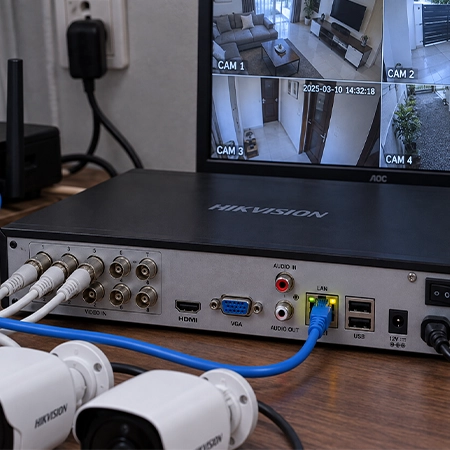
Menghubungkan DVR CCTV ke internet merupakan salah satu langkah penting jika kamera ingin dipantau dari HP saat sedang berada di luar rumah, kantor, toko, gudang, atau lokasi usaha. Banyak orang mengira cukup menyambungkan kabel LAN dari DVR ke router, lalu CCTV otomatis bisa dilihat melalui aplikasi. Padahal, setelah kabel terhubung, masih ada beberapa pengaturan jaringan yang perlu diperiksa.
Secara sederhana, DVR perlu terhubung ke jaringan lokal terlebih dahulu. Setelah itu, DVR harus mendapatkan konfigurasi jaringan seperti IP address, gateway, dan DNS yang sesuai. Untuk akses melalui HP, perangkat juga biasanya perlu mengaktifkan layanan P2P/cloud sesuai merek DVR yang digunakan. Pada perangkat Dahua, misalnya, DVR dapat dikonfigurasi melalui menu Network kemudian P2P, dan status P2P perlu menunjukkan Online agar perangkat dapat ditambahkan ke aplikasi HP.
Berikut langkah-langkah yang bisa dilakukan untuk menghubungkan DVR ke internet.
Apa yang Dibutuhkan untuk Menghubungkan DVR ke Internet?
Sebelum melakukan konfigurasi, siapkan beberapa perangkat berikut:
- DVR CCTV.
- Kamera CCTV yang sudah terhubung ke DVR.
- Router atau modem internet.
- Kabel LAN/RJ45.
- HP.
- Aplikasi CCTV sesuai merek DVR.
- Username dan password DVR.
Untuk koneksi standar, DVR cukup dihubungkan ke router menggunakan kabel LAN. Router kemudian menyediakan koneksi jaringan dan internet untuk DVR.
Jika menggunakan sistem CCTV yang mendukung P2P, akses dari HP dapat dilakukan melalui layanan tersebut tanpa harus melakukan konfigurasi port forwarding secara manual. Produsen seperti Dahua mendokumentasikan penggunaan P2P untuk menambahkan perangkat ke aplikasi HP melalui QR code atau serial number.
1. Hubungkan DVR ke Router dengan Kabel LAN
Langkah pertama adalah menghubungkan port jaringan pada DVR dengan router.
Skemanya sederhana:
DVR → Kabel LAN → Router/Modem → Internet
Pastikan kabel LAN terpasang dengan baik pada port jaringan DVR dan port LAN router.
Setelah terhubung, perhatikan lampu indikator pada port LAN. Jika terdapat indikator link/activity, biasanya lampu akan menyala atau berkedip ketika koneksi jaringan aktif.
Jika lampu tidak menyala, jangan langsung masuk ke pengaturan DVR. Periksa terlebih dahulu kabel LAN, connector RJ45, dan port router.
2. Buka Menu Network pada DVR
Setelah DVR terhubung secara fisik, masuk ke menu pengaturan jaringan.
Nama menu bisa berbeda tergantung merek dan model DVR, tetapi biasanya terdapat menu seperti:
Menu → Network
atau:
Setting → Network → TCP/IP
Di bagian ini biasanya terdapat beberapa parameter seperti:
- IP Address
- Subnet Mask
- Gateway
- Preferred DNS
- Alternate DNS
- DHCP
Parameter tersebut digunakan DVR untuk berkomunikasi dengan jaringan lokal dan internet.
3. Aktifkan DHCP untuk Konfigurasi Awal
Jika Anda tidak mengetahui konfigurasi jaringan router, DHCP dapat digunakan untuk mendapatkan IP address secara otomatis.
Ketika DHCP aktif, router akan memberikan konfigurasi jaringan kepada DVR secara otomatis. Hikvision juga menjelaskan bahwa DHCP dapat digunakan untuk mengisi IP address dan gateway secara otomatis, sedangkan konfigurasi static IP membutuhkan gateway yang sesuai dengan jaringan DVR.
Setelah DHCP aktif, simpan konfigurasi dan periksa apakah DVR mendapatkan:
- IP Address
- Subnet Mask
- Gateway
- DNS
Contohnya bisa terlihat seperti:
IP Address: 192.168.1.100
Subnet Mask: 255.255.255.0
Gateway: 192.168.1.1
Angka tersebut hanya contoh. IP address yang sebenarnya harus mengikuti jaringan router di lokasi.
4. Pastikan Gateway DVR Sesuai dengan Router
Gateway merupakan salah satu bagian penting agar DVR dapat keluar dari jaringan lokal menuju internet.
Misalnya router menggunakan:
192.168.1.1
maka DVR bisa saja mendapatkan:
192.168.1.100
dengan gateway:
192.168.1.1
Tetapi jangan memasukkan angka tersebut secara asal. Gateway harus mengikuti jaringan yang digunakan router.
Hikvision juga menjelaskan bahwa jika IP address diatur secara static, gateway DVR harus sesuai dengan gateway jaringan yang terhubung ke internet.
5. Periksa DNS
Selain IP dan gateway, DNS juga perlu diperiksa jika DVR tidak dapat terhubung ke layanan internet atau P2P.
DNS membantu perangkat melakukan komunikasi dengan layanan berbasis domain. Jika konfigurasi DNS bermasalah, DVR bisa saja terhubung ke jaringan lokal tetapi tidak berhasil terhubung ke layanan remote.
Pada troubleshooting Platform Access Hikvision, misalnya, penggunaan DNS seperti 8.8.8.8 atau DNS alternatif tertentu termasuk salah satu langkah pemeriksaan ketika perangkat menunjukkan status offline.
Untuk konfigurasi umum, Anda dapat menggunakan DNS yang sesuai dengan jaringan atau layanan DNS publik yang direkomendasikan oleh produsen.
6. Tes Koneksi Internet dari DVR
Beberapa DVR menyediakan fitur Test, Network Detection, atau pengujian koneksi pada menu jaringan.
Gunakan fitur tersebut jika tersedia.
Tujuannya untuk memastikan DVR dapat berkomunikasi dengan gateway dan jaringan di luar perangkat.
Jika hasil tes menunjukkan gagal, periksa kembali:
- Kabel LAN.
- IP address.
- Subnet mask.
- Gateway.
- DNS.
- Router.
- Koneksi internet.
Dahua juga menyediakan fungsi pengujian pada pengaturan jaringan untuk memeriksa apakah IP address dan gateway dapat saling berkomunikasi.
7. Aktifkan P2P pada DVR
Setelah koneksi internet DVR normal, langkah berikutnya adalah mengaktifkan P2P jika DVR mendukung fitur tersebut.
P2P biasanya berada di:
Network → P2P
Kemudian aktifkan fitur P2P.
Pada DVR Dahua, setelah P2P diaktifkan dan DVR berhasil terhubung ke internet, statusnya akan menunjukkan Online. Perangkat kemudian dapat ditambahkan ke aplikasi HP menggunakan QR code atau serial number.
Pada Hikvision, konsep yang sama digunakan melalui Hik-Connect/Platform Access, dengan status perangkat yang perlu menunjukkan koneksi online.
8. Pastikan Status P2P Sudah Online
Ini merupakan salah satu bagian terpenting.
Jangan hanya melihat bahwa DVR mendapatkan IP address. Periksa juga status P2P.
Jika statusnya:
Online
berarti DVR berhasil terhubung ke layanan P2P dan biasanya siap ditambahkan ke aplikasi.
Jika statusnya:
Offline
maka jangan langsung mencoba menambahkan perangkat ke HP berulang kali. Periksa kembali koneksi internet, gateway, DNS, konfigurasi P2P, serta pengaturan jaringan DVR.
Pada troubleshooting Hikvision, langkah yang disarankan antara lain memastikan Platform Access aktif, memeriksa DNS, memastikan gateway dan subnet benar, kemudian melakukan reboot dan pengujian jaringan.
9. Download Aplikasi CCTV di HP
Setelah DVR online, gunakan aplikasi resmi sesuai merek perangkat.
Contohnya, tergantung perangkat:
- Hikvision → Hik-Connect
- Dahua → aplikasi yang didukung perangkat Dahua
- EZVIZ → EZVIZ
- HiLook → aplikasi yang sesuai perangkat
- Merek lain → gunakan aplikasi resmi yang direkomendasikan produsennya.
Jangan asal menggunakan aplikasi yang namanya mirip karena sistem akun, P2P, dan kompatibilitas perangkat dapat berbeda.
10. Tambahkan DVR ke Aplikasi Menggunakan QR Code
Biasanya DVR menyediakan QR code pada menu P2P.
Buka aplikasi CCTV di HP, kemudian pilih opsi untuk menambahkan perangkat.
Pada perangkat yang mendukung metode tersebut, Anda dapat:
- Pilih tambah perangkat.
- Pilih metode P2P/QR code.
- Scan QR code DVR.
- Masukkan username dan password DVR jika diminta.
- Simpan perangkat.
- Buka Live View.
Dahua mendokumentasikan proses penambahan perangkat ke aplikasi HP melalui QR code pada antarmuka P2P.
Kenapa DVR Sudah Terhubung ke Router tetapi Tidak Bisa Online?
Ini merupakan masalah yang cukup sering terjadi.
Kabel LAN sudah terpasang, kamera tampil normal di monitor, tetapi ketika masuk ke menu P2P statusnya tetap Offline.
Beberapa penyebab yang perlu diperiksa antara lain:
- Gateway salah.
- DNS bermasalah.
- IP address tidak sesuai jaringan.
- Kabel LAN bermasalah.
- Router tidak memberikan akses internet ke DVR.
- P2P belum diaktifkan.
- Layanan platform belum berhasil melakukan registrasi.
- Firewall jaringan membatasi koneksi tertentu.
- Firmware atau konfigurasi perangkat mengalami masalah.
Karena itu, memasang kabel LAN saja belum cukup untuk memastikan DVR dapat dipantau melalui HP.
Apakah Harus Menggunakan IP Static?
Tidak selalu.
Untuk penggunaan P2P, DVR umumnya dapat menggunakan DHCP atau konfigurasi IP yang sesuai dengan jaringan. Hikvision secara resmi menjelaskan bahwa DHCP dapat digunakan untuk mendapatkan IP dan gateway otomatis, sementara static IP dapat digunakan jika konfigurasi jaringan ingin dibuat tetap.
Static IP lebih relevan ketika sistem membutuhkan alamat IP lokal yang tetap untuk kebutuhan jaringan tertentu.
Jadi, untuk pengguna rumahan yang hanya ingin melihat CCTV dari HP, jangan membuat konfigurasi jaringan menjadi rumit tanpa kebutuhan.
Apakah Perlu Port Forwarding?
Tidak selalu.
Jika DVR mendukung P2P dan layanan tersebut berjalan normal, akses remote dapat dilakukan melalui mekanisme P2P yang disediakan produsen.
Port forwarding merupakan metode lain untuk remote access. Dahua menjelaskan bahwa port forwarding dapat digunakan untuk meneruskan port tertentu dari router ke DVR/NVR sehingga perangkat dapat diakses dari luar jaringan.
Namun untuk instalasi baru, penggunaan P2P yang didukung perangkat sering kali lebih sederhana dibandingkan mengatur port forwarding secara manual.
DVR Terhubung Internet tetapi CCTV Tetap Offline di HP
Jika DVR sudah mendapatkan internet tetapi aplikasi HP tetap menunjukkan Offline, lakukan pengecekan berikut:
DVR:
- IP address sudah benar.
- Gateway benar.
- DNS terisi.
- Internet aktif.
- P2P aktif.
- Status P2P Online.
Router:
- Internet normal.
- Kabel LAN normal.
- Port LAN tidak bermasalah.
- Tidak ada aturan jaringan yang memblokir komunikasi DVR.
HP:
- Internet normal.
- Aplikasi sudah login.
- Perangkat ditambahkan menggunakan akun yang benar.
- QR code atau serial number sesuai.
Jika hanya satu HP yang mengalami masalah sedangkan HP lain bisa mengakses DVR, kemungkinan masalah berada pada aplikasi, akun, atau koneksi HP tersebut.
Jangan Sembarangan Mengubah Port DVR
Pada beberapa DVR terdapat pengaturan seperti TCP, UDP, HTTP, HTTPS, dan RTSP. Pengaturan tersebut tidak perlu diubah hanya karena Anda ingin menghubungkan DVR ke internet menggunakan P2P.
Perubahan port tanpa memahami fungsi dan konfigurasi router dapat menyebabkan akses yang sebelumnya normal menjadi tidak bisa digunakan. Pada perangkat Dahua, misalnya, beberapa port memiliki fungsi berbeda untuk komunikasi tertentu.
Jika memang membutuhkan port forwarding atau akses langsung dari internet, konfigurasi sebaiknya dilakukan dengan memahami jaringan yang digunakan.
Cara Sederhana Menghubungkan DVR ke Internet
Jika diringkas, alurnya seperti ini:
DVR → Kabel LAN → Router → Internet → P2P/Cloud → Aplikasi HP
Kemudian:
1. Sambungkan kabel LAN ke DVR.
2. Masuk ke Network.
3. Aktifkan DHCP untuk mendapatkan konfigurasi otomatis jika diperlukan.
4. Pastikan IP, gateway, dan DNS terisi dengan benar.
5. Tes koneksi.
6. Aktifkan P2P/Hik-Connect sesuai merek.
7. Pastikan status P2P Online.
8. Scan QR code menggunakan aplikasi CCTV.
9. Masukkan username dan password DVR.
10. Coba Live View dari HP.
Jika seluruh tahap berhasil, CCTV seharusnya sudah dapat dipantau melalui HP dari luar jaringan selama koneksi internet dan layanan remote access tetap tersedia.
Kapan Sebaiknya Menggunakan Teknisi CCTV?
Menghubungkan DVR ke internet memang terlihat sederhana, tetapi masalah bisa menjadi lebih rumit ketika jaringan di lokasi menggunakan beberapa router, switch, access point, firewall, atau jaringan kantor.
Kesalahan konfigurasi IP juga dapat menyebabkan DVR tidak bisa berkomunikasi dengan router atau kamera tertentu.
Jika Anda berada di wilayah Jakarta Timur dan membutuhkan bantuan untuk pemasangan atau konfigurasi sistem CCTV, Anda dapat menggunakan layanan jasa pasang CCTV Jakarta Timur. Pemeriksaan dapat mencakup pemasangan DVR, penarikan kabel jaringan, konfigurasi jaringan, pengaturan P2P, hingga pengujian akses CCTV melalui HP.
Kesimpulan
Cara menghubungkan DVR ke internet tidak cukup hanya dengan memasang kabel LAN. DVR harus mendapatkan konfigurasi jaringan yang benar, termasuk IP address, subnet mask, gateway, dan DNS, kemudian layanan P2P atau remote access sesuai merek perangkat perlu diaktifkan.
Untuk pengguna yang ingin memantau CCTV dari HP, cara paling praktis pada perangkat yang mendukungnya biasanya adalah menggunakan P2P/cloud resmi dari produsen. Pastikan status P2P sudah Online sebelum perangkat ditambahkan ke aplikasi.
Jika setelah semua pengaturan dilakukan DVR masih offline atau tidak dapat dipantau melalui HP, periksa kembali jaringan lokal, router, konfigurasi DVR, dan layanan P2P sebelum melakukan reset perangkat.


Pingback: Apa Fungsi Monitor dalam Sistem CCTV? |
Pingback: CCTV Bergaris atau Bergelombang di Monitor, Apa Masalahnya? |