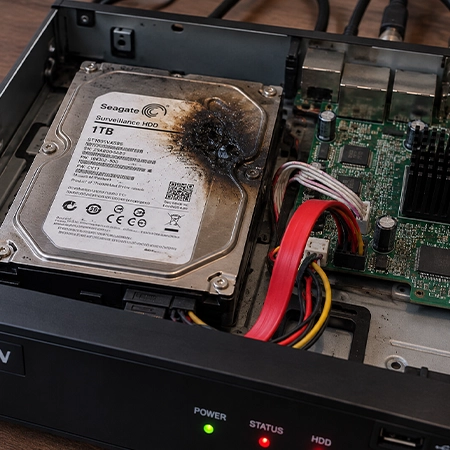
Hard disk merupakan salah satu komponen penting dalam sistem CCTV karena berfungsi menyimpan rekaman video dari kamera. Ketika hard disk mengalami masalah, kamera CCTV belum tentu langsung mati. Live view masih bisa terlihat normal di monitor, tetapi rekaman tidak tersimpan, sulit diputar, atau DVR/NVR mulai memberikan peringatan tertentu.
Masalah hard disk CCTV juga tidak selalu berarti hard disk tersebut benar-benar rusak. Kabel SATA, kabel power, konektor, konfigurasi penyimpanan, hingga sistem DVR/NVR juga bisa menjadi penyebab hard disk tidak terbaca. Karena itu, sebelum membeli hard disk baru, sebaiknya lakukan pengecekan terlebih dahulu.
Pada beberapa DVR/NVR, status hard disk dapat diperiksa langsung melalui menu Storage atau HDD. Perangkat tertentu juga menyediakan pemeriksaan S.M.A.R.T. dan bad sector untuk membantu mengetahui kondisi drive.
Ciri-Ciri Hard Disk CCTV Mulai Rusak
Ada beberapa tanda yang bisa diperhatikan ketika hard disk CCTV mulai mengalami masalah. Semakin banyak gejala yang muncul secara bersamaan, semakin penting untuk melakukan pemeriksaan pada bagian penyimpanan.
1. Rekaman CCTV Tidak Ada
Ciri paling mudah terlihat adalah ketika kamera masih menampilkan gambar secara live, tetapi saat membuka menu playback ternyata tidak terdapat rekaman.
Kondisi ini bisa terjadi karena hard disk tidak bekerja, tidak terdeteksi, belum diinisialisasi, atau sistem recording tidak berjalan. Namun jangan langsung menyimpulkan hard disk rusak karena tanggal dan waktu DVR/NVR yang salah juga dapat membuat pengguna mencari rekaman pada waktu yang keliru.
2. DVR atau NVR Mengeluarkan Bunyi Beep
DVR/NVR yang berbunyi beep secara terus-menerus bisa menjadi tanda adanya masalah pada hard disk.
Beberapa perangkat memberikan audible warning ketika tidak ada HDD, HDD belum diinisialisasi, HDD mengalami error, atau perangkat tidak dapat mendeteksi hard disk.
Namun bunyi beep bukan berarti hard disk pasti rusak. Status HDD pada menu penyimpanan tetap perlu diperiksa untuk mengetahui penyebab sebenarnya.
3. Hard Disk Tidak Terdeteksi
Masuk ke menu Storage, HDD, atau Storage Device pada DVR/NVR. Jika tidak ada hard disk yang terdeteksi, ada beberapa kemungkinan.
Masalah dapat berasal dari:
- Hard disk mengalami kerusakan.
- Kabel SATA terlepas.
- Kabel power HDD bermasalah.
- Port SATA bermasalah.
- HDD belum terpasang dengan benar.
- HDD tidak kompatibel dengan perangkat.
- Power supply DVR/NVR mengalami masalah.
Hikvision juga menyarankan pemeriksaan kabel power dan SATA ketika NVR tidak mendeteksi HDD sebelum menyimpulkan bahwa drive perlu diganti.
4. Status HDD Berubah Menjadi Abnormal
Jika pada menu penyimpanan muncul status seperti Abnormal, Error, atau status kesehatan yang tidak normal, jangan abaikan peringatan tersebut.
Status ini menunjukkan bahwa DVR/NVR mendeteksi adanya masalah pada perangkat penyimpanan. Pada beberapa perangkat, pemeriksaan lanjutan dapat dilakukan menggunakan S.M.A.R.T. atau bad sector detection.
5. Rekaman Sering Hilang atau Tidak Lengkap
Hard disk yang mulai bermasalah tidak selalu langsung berhenti bekerja total.
Salah satu gejalanya adalah rekaman pada periode tertentu tidak tersedia, playback berhenti, atau rekaman hanya muncul sebagian. Akan tetapi, masalah database DVR/NVR, pengaturan recording, tanggal, atau firmware tertentu juga dapat menyebabkan rekaman tidak dapat ditemukan.
Karena itu, hilangnya rekaman tidak boleh langsung dianggap sebagai bukti bahwa HDD rusak.
6. Playback CCTV Lambat atau Bermasalah
Jika proses playback menjadi sangat lambat, macet, gagal memutar rekaman, atau DVR/NVR mengalami gangguan ketika mencari rekaman, bagian storage perlu diperiksa.
Namun gejala seperti ini juga bisa berkaitan dengan database rekaman atau firmware DVR/NVR. Pada kasus tertentu, produsen bahkan menyediakan fungsi database rebuild untuk menangani masalah indeks data rekaman.
7. Kapasitas Hard Disk Tidak Terbaca dengan Benar
Misalnya DVR/NVR menggunakan HDD dengan kapasitas tertentu, tetapi kapasitas yang muncul pada menu penyimpanan tidak sesuai atau perangkat tidak mengenalinya dengan normal.
Hal ini dapat disebabkan oleh kompatibilitas, konfigurasi, masalah koneksi, atau kerusakan HDD.
Jadi, jangan hanya melihat apakah kapasitas yang tampil sesuai. Perhatikan juga status kesehatan dan kemampuan perangkat untuk membaca serta menulis data.
Cara Mengetahui Hard Disk CCTV Rusak
Cara paling sederhana adalah melakukan pemeriksaan langsung dari menu DVR/NVR.
Langkah 1: Buka Menu Storage atau HDD
Nama menunya dapat berbeda tergantung merek dan model DVR/NVR.
Pada perangkat tertentu, informasi HDD berada di menu seperti:
Menu → Storage → Storage Device
atau:
Menu → HDD → General
Di bagian tersebut biasanya dapat dilihat apakah HDD terdeteksi dan bagaimana statusnya. Hikvision secara resmi menyarankan memeriksa apakah HDD terdeteksi serta dapat dibaca dan ditulis secara normal ketika pengguna mengalami masalah rekaman.
Langkah 2: Perhatikan Status HDD
Status seperti Normal biasanya menunjukkan bahwa perangkat mengenali hard disk dengan baik.
Sementara status seperti:
- Abnormal
- Error
- Not Detected
- No HDD
- Uninitialized
menunjukkan bahwa perlu dilakukan pemeriksaan lebih lanjut.
Jangan langsung memformat HDD hanya karena statusnya bermasalah, terutama jika di dalamnya terdapat rekaman yang masih dibutuhkan.
Langkah 3: Periksa Kabel SATA
Jika HDD tidak terdeteksi, matikan DVR/NVR terlebih dahulu sebelum membuka perangkat.
Periksa kabel SATA yang menghubungkan hard disk dengan motherboard DVR/NVR. Pastikan konektornya terpasang dengan benar dan tidak longgar.
Kabel SATA yang bermasalah dapat membuat HDD terlihat seperti rusak, padahal sebenarnya drive masih dapat bekerja.
Langkah 4: Periksa Kabel Power HDD
Selain SATA, hard disk membutuhkan suplai listrik.
Periksa konektor power yang menuju HDD. Jika power tidak masuk dengan baik, DVR/NVR tidak akan dapat mengenali atau menjalankan hard disk.
Jika setelah kabel SATA dan power diperiksa HDD tetap tidak terdeteksi, barulah kemungkinan kerusakan pada HDD menjadi lebih besar.
Cek S.M.A.R.T. pada DVR/NVR
Beberapa DVR/NVR menyediakan fitur S.M.A.R.T. untuk membantu memeriksa kondisi hard disk.
S.M.A.R.T. merupakan sistem pemantauan yang dapat memberikan informasi mengenai berbagai indikator kondisi dan keandalan HDD. Beberapa recorder juga menyediakan self-test dan bad sector detection.
Jika perangkat menyediakan fitur tersebut, hasil pemeriksaan dapat membantu menentukan apakah HDD masih dalam kondisi baik atau mulai menunjukkan tanda-tanda masalah.
Namun perlu diingat bahwa hasil S.M.A.R.T. bukan satu-satunya dasar untuk menentukan kondisi keseluruhan sistem. Kondisi kabel, power supply, DVR/NVR, serta perilaku HDD ketika digunakan juga perlu diperhatikan.
Jangan Langsung Format Hard Disk CCTV
Ini bagian yang cukup penting.
Jika hard disk masih berisi rekaman yang ingin diselamatkan, jangan langsung menekan tombol Initialize atau Format hanya karena DVR/NVR menampilkan error.
Pada beberapa recorder, hard disk baru memang perlu diinisialisasi sebelum digunakan untuk merekam. Tetapi jika HDD tersebut sebelumnya sudah berisi rekaman penting, proses format atau inisialisasi dapat mengubah kondisi penyimpanan dan menyulitkan proses pemulihan data.
Jadi, tentukan terlebih dahulu apakah tujuan Anda adalah memperbaiki fungsi recording atau menyelamatkan rekaman lama.
Keduanya membutuhkan penanganan yang berbeda.
Apakah Hard Disk CCTV Bisa Diperbaiki?
Tergantung jenis masalahnya.
Jika masalah hanya berasal dari kabel SATA atau power, memperbaiki koneksi dapat membuat HDD kembali terdeteksi tanpa mengganti hard disk.
Jika hard disk mengalami bad sector atau kerusakan internal, kondisinya berbeda. Pada titik tertentu, penggantian HDD mungkin menjadi pilihan yang lebih aman untuk mengembalikan fungsi recording.
Untuk sistem CCTV, penggunaan hard disk yang memang ditujukan untuk sistem surveillance juga perlu diperhatikan. Misalnya, Hikvision merekomendasikan jenis drive tertentu untuk recorder mereka dan kapasitas maksimum harus disesuaikan dengan spesifikasi recorder.
Hard Disk CCTV Rusak atau DVR yang Bermasalah?
Ini juga penting karena gejalanya bisa mirip.
Misalnya HDD tidak terdeteksi. Jangan langsung membeli HDD baru sebelum memastikan:
- Kabel SATA normal.
- Kabel power normal.
- Port SATA DVR/NVR tidak bermasalah.
- Power supply recorder stabil.
- HDD diuji pada perangkat yang sesuai.
- Status HDD diperiksa melalui menu recorder.
Jika memungkinkan, teknisi dapat melakukan pengujian menggunakan HDD lain yang kondisinya diketahui normal. Jika HDD pengganti langsung terdeteksi, kemungkinan masalah memang berada pada HDD sebelumnya atau konfigurasi storage.
Sebaliknya, jika HDD lain juga tidak terdeteksi, sumber masalah kemungkinan berada pada DVR/NVR, kabel, port, atau power supply.
Berapa Lama Hard Disk CCTV Bisa Bertahan?
Tidak ada angka pasti yang berlaku untuk semua hard disk CCTV.
Masa penggunaan dapat dipengaruhi oleh kapasitas, beban kerja, jumlah kamera, resolusi, bitrate, durasi recording, temperatur, kualitas power supply, serta kondisi lingkungan.
Sistem yang merekam banyak kamera 24 jam tentu memberikan beban kerja berbeda dibandingkan sistem dengan jumlah kamera lebih sedikit.
Karena itu, jangan hanya menunggu sampai HDD mati total. Pemeriksaan berkala terhadap status storage dan kondisi rekaman dapat membantu mengetahui masalah lebih awal.
Cara Mencegah Hard Disk CCTV Cepat Rusak
Ada beberapa hal yang bisa dilakukan untuk mengurangi risiko masalah pada storage CCTV:
- Gunakan HDD yang sesuai untuk recorder.
- Pastikan kapasitas HDD sesuai spesifikasi DVR/NVR.
- Gunakan power supply yang stabil.
- Pastikan sirkulasi udara DVR/NVR cukup baik.
- Hindari menempatkan recorder di lokasi yang terlalu panas.
- Periksa status HDD secara berkala.
- Pastikan recording berjalan sesuai jadwal.
- Periksa rekaman secara berkala, bukan hanya ketika terjadi insiden.
- Gunakan UPS jika sistem CCTV membutuhkan perlindungan tambahan terhadap gangguan listrik.
- Segera periksa jika DVR/NVR mulai berbunyi beep atau menampilkan HDD error.
Kapan Hard Disk CCTV Sebaiknya Diganti?
Hard disk sebaiknya dipertimbangkan untuk diganti apabila setelah pemeriksaan kabel, power, dan recorder masalah tetap muncul dan HDD menunjukkan tanda kerusakan.
Contohnya:
- HDD terus berstatus abnormal.
- HDD tidak terdeteksi meskipun koneksi sudah dipastikan normal.
- S.M.A.R.T. menunjukkan kegagalan.
- Bad sector bermasalah.
- Rekaman tidak dapat ditulis secara normal.
- HDD menyebabkan sistem recording tidak stabil.
Untuk sistem CCTV yang digunakan sebagai keamanan rumah, toko, kantor, gudang, atau area usaha, jangan menunggu sampai hard disk benar-benar mati sebelum melakukan penggantian jika sudah terdapat tanda-tanda kerusakan.
Membutuhkan Pengecekan CCTV di Jakarta Timur?
Masalah hard disk CCTV terkadang terlihat sederhana, tetapi diagnosisnya perlu dilakukan secara bertahap. HDD yang tidak terdeteksi belum tentu langsung rusak karena kabel SATA, power supply, port DVR/NVR, maupun konfigurasi storage juga bisa menjadi penyebab.
Jika Anda mengalami masalah seperti CCTV tidak merekam, rekaman hilang, DVR berbunyi beep, HDD tidak terbaca, atau playback bermasalah, pemeriksaan langsung dapat membantu menentukan apakah masalah berada pada hard disk atau komponen lain.
Untuk kebutuhan jasa pasang CCTV Jakarta Timur, pengecekan dapat dilakukan sekaligus dengan pemeriksaan DVR/NVR, jalur kabel, power supply, media penyimpanan, serta konfigurasi sistem recording agar CCTV dapat digunakan kembali dengan lebih optimal.
Kesimpulan
Cara mengetahui hard disk CCTV rusak tidak cukup hanya dengan melihat apakah rekaman hilang. Periksa terlebih dahulu status HDD pada DVR/NVR, koneksi SATA, kabel power, kapasitas penyimpanan, S.M.A.R.T., dan kemampuan recorder dalam membaca serta menulis data.
Jika HDD tidak terdeteksi, jangan langsung membeli pengganti. Pastikan terlebih dahulu bahwa masalah bukan berasal dari kabel, power supply, port DVR/NVR, atau konfigurasi perangkat.
Dan jika masih terdapat rekaman penting di dalam HDD yang bermasalah, jangan buru-buru melakukan format atau initialize. Pemeriksaan terlebih dahulu jauh lebih aman agar peluang penyelamatan data tidak semakin kecil.