
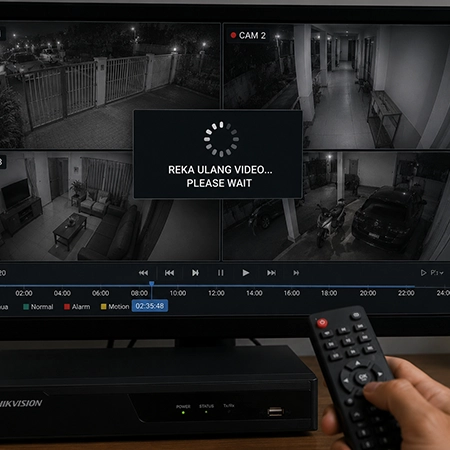
Pernah nggak sih, pas ada kejadian penting seperti barang hilang, paket nyasar, atau insiden di depan pagar, kita malah bingung sendiri gimana cara mutar ulang rekaman CCTV? Tenang, kamu nggak sendirian!
Banyak orang pasang CCTV cuma buat live streaming di layar, giliran ada kejadian baru deh panik nyari rekamannya. Yuk, simak panduan lengkap cara cek dan playback rekaman CCTV lewat berbagai perangkat biar nggak ribet!
Mengapa Anda Wajib untuk Lihat Rekaman CCTV?
Jangan tunggu ada musibah atau insiden dulu baru rajin ngecek CCTV. Berikut beberapa alasan kenapa kamu wajib rajin playback rekaman secara berkala:
-
Memastikan Hard Disk Nggak Rusak: Sering kejadian CCTV nyala normal di layar, tapi ternyata HDD (hard disk)-nya sudah rusak atau bad sector. Kalau nggak pernah dicek, kamu baru sadar rekaman kosong pas lagi butuh banget.
-
Kroscek Detail Kejadian: Kejadian di lapangan berlangsung cepat. Dengan memutar ulang rekaman, kamu bisa nge-pause, nge-zoom plat nomor kendaraan, atau merhatiin detail wajah orang yang mencurigakan.
-
Mencegah Blind Spot: Kadang posisi kamera bergeser karena angin atau tersenggol. Pas ngecek rekaman, kamu bisa tahu sudut mana yang ternyata nggak tercover optimal.
-
Pantau Aktivitas Rumah dan Toko: Memantau jam kedatangan kurir paket atau kinerja operasional harian secara akurat dan objektif.
Cara Cek CCTV Lewat Berbagai Perangkat
Cara Cek CCTV Lewat Monitor Langsung (DVR/NVR)
Ini cara paling standar kalau kamu lagi berada di dekat unit DVR/NVR:
-
Buka Menu Playback: Klik kanan mouse di layar monitor, lalu pilih menu Playback atau Search (masukkan pola kunci atau password admin jika diminta).
-
Pilih Kamera: Di panel sebelah kanan atau kiri, centang nomor kamera (channel) yang ingin kamu lihat.
-
Pilih Tanggal: Klik tanggal pada kalender. Tanggal yang memiliki file rekaman biasanya ditandai dengan titik biru atau warna khusus.
-
Geser Timeline: Di bagian bawah layar terdapat garis waktu 24 jam. Klik pada jam kejadian yang kamu tuju (garis biru/hijau: rekaman terus-menerus; garis merah/kuning: rekaman sensor gerak).
-
Putar dan Backup: Gunakan tombol Play, Pause, atau Fast Forward. Jika ingin menyimpan klip, colokkan flashdisk ke port USB DVR lalu klik opsi Export/Backup.
Cara Cek CCTV Lewat HP (Aplikasi Mobile)
Mau cek rekaman dari mana saja sambil santai? Cukup lewat smartphone:
-
Buka Aplikasi CCTV: Jalankan aplikasi resmi perangkat kamu (seperti Hik-Connect, DMSS, EZVIZ, V380, atau XMEye).
-
Masuk Menu Playback: Buka menu utama atau live view kamera, lalu tap ikon Playback / Putar Ulang.
-
Pilih Channel dan Tanggal: Tentukan kamera yang ingin dicek, lalu pilih tanggal kejadian pada kalender aplikasi.
-
Geser Garis Waktu: Geser slider linimasa di bawah video ke jam dan menit kejadian.
-
Simpan Rekaman: Tap ikon Record (perekam video) atau Snapshot (foto) untuk menyimpan bukti langsung ke galeri HP.
Cara Cek CCTV Lewat HDD Pake Komputer
Gimana kalau DVR rusak atau mati total dan kamu cuma memegang hard disk-nya? Kamu tetap bisa memeriksanya lewat PC/laptop.
PENTING: Sistem file HDD DVR umumnya berbasis Linux/Proprietary. Saat dicolokkan ke Windows, akan muncul pesan “Format Disk”. JANGAN DI-FORMAT! Klik Cancel agar data rekaman tidak terhapus permanen.
-
Hubungkan HDD ke PC: Lepaskan HDD dari DVR, lalu sambungkan ke komputer menggunakan adaptor SATA to USB (Docking HDD) atau kabel SATA motherboard.
-
Buka Software Player CCTV: Gunakan software pembaca resmi (misalnya Hikvision VSPlayer/DiskPlayer atau Dahua SmartPlayer/ToolBox).
-
Akses Menu Direct Disk: Buka opsi Open Disk / Read Raw Drive di dalam aplikasi untuk memindai partisi HDD CCTV.
-
Pilih File Rekaman: Software akan menampilkan daftar rekaman per tanggal dan nomor kamera.
-
Export ke Format MP4: Putar video dan simpan klipnya ke format umum seperti MP4 atau AVI agar bisa diputar di pemutar video biasa (VLC/Media Player).
Kesimpulan
Mengecek dan memutar ulang rekaman CCTV itu sebenarnya gampang banget, baik lewat layar monitor DVR, aplikasi di HP, maupun langsung dari hard disk via komputer. Kuncinya cuma satu: jangan tunggu sampai ada kejadian buruk baru mulai belajar playback atau baru ngecek kondisi hard disk. Jadwalkan pengecekan berkala biar sistem keamanan di rumah atau tempat usaha kamu selalu siap siaga 24 jam.
Pusing ngurusin CCTV yang sering offline, rekaman nggak nyimpan, atau butuh upgrade kamera beresolusi tajam? Kamu bisa percayakan ke jasa pasang CCTV Jakarta Timur yang siap bantu mulai dari konsultasi titik kamera, instalasi rapi, setting online ke HP, sampai maintenance berkala dengan teknisi berpengalaman.
Pingback: Jasa Pasang CCTV Gelora Meluncur Ke Lokasi |
Pingback: Jasa Pasang CCTV Cipulir Profesional untuk Rumah dan Usaha |
Pingback: Jasa Pasang CCTV Kecamatan Senen Jakarta Pusat |
Pingback: DVR CCTV Bunyi Beep Terus-Menerus, Apa Artinya? |