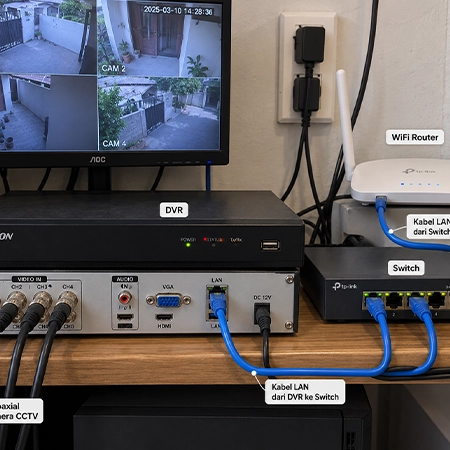
CCTV tidak hanya digunakan untuk melihat kondisi lokasi secara langsung. Salah satu fungsi terpenting dari CCTV adalah menyimpan rekaman yang dapat diputar kembali ketika pemilik membutuhkan informasi mengenai kejadian yang sudah berlangsung.
Namun, bagi sebagian orang, cara melihat rekaman CCTV masih cukup membingungkan. Apalagi setiap sistem dapat menggunakan perangkat dan aplikasi yang berbeda, mulai dari DVR, NVR, hingga kamera CCTV yang menggunakan microSD.
Pada dasarnya, cara melihat rekaman CCTV tergantung pada jenis perangkat, media penyimpanan, dan sistem CCTV yang digunakan.
Berikut panduan yang bisa digunakan untuk melihat rekaman CCTV.
1. Pastikan CCTV Memang Menyimpan Rekaman
Sebelum mencari rekaman, pastikan sistem CCTV memang melakukan recording.
Pada CCTV yang menggunakan DVR atau NVR, rekaman biasanya tersimpan di HDD. Sedangkan beberapa kamera CCTV standalone dapat menyimpan video menggunakan microSD.
Jika tidak menemukan rekaman, jangan langsung menganggap rekamannya hilang. Periksa terlebih dahulu apakah:
- HDD terbaca oleh DVR/NVR.
- MicroSD terbaca oleh kamera.
- Fitur recording sudah aktif.
- Tanggal dan waktu CCTV sudah benar.
- Kamera mendapatkan daya.
- DVR/NVR tidak mengalami error.
Kesalahan tanggal dan waktu juga dapat membuat pencarian rekaman menjadi membingungkan karena video tersimpan pada waktu yang berbeda dari perkiraan.
2. Cara Melihat Rekaman CCTV dari DVR
Cara paling umum untuk melihat rekaman CCTV adalah melalui DVR. DVR biasanya terhubung langsung dengan monitor atau televisi sehingga pengguna dapat mengakses menu CCTV dari layar.
Secara umum, langkahnya adalah:
- Nyalakan monitor dan DVR.
- Masuk ke menu utama DVR.
- Pilih menu Playback atau Pencarian Rekaman.
- Pilih tanggal yang ingin diperiksa.
- Pilih channel kamera.
- Tentukan waktu rekaman.
- Jalankan playback.
- Gunakan fitur pause, fast forward, atau rewind untuk mencari bagian tertentu.
Nama menu dapat berbeda tergantung merek DVR yang digunakan.
Beberapa perangkat menggunakan istilah seperti Playback, Search, Record Search, atau Video Search.
3. Pilih Kamera yang Ingin Dilihat
Jika sistem CCTV memiliki beberapa kamera, pilih channel sesuai lokasi kamera.
Misalnya:
- Channel 1 = halaman depan.
- Channel 2 = pintu masuk.
- Channel 3 = ruang kasir.
- Channel 4 = gudang.
Dengan memilih channel yang benar, proses pencarian kejadian akan menjadi lebih mudah.
Jika Anda sedang mencari kejadian di area pintu masuk, tidak perlu memutar seluruh kamera sekaligus. Fokuskan pencarian pada channel yang mengarah ke area tersebut.
4. Pilih Tanggal dan Jam Kejadian
Setelah memilih kamera, tentukan tanggal dan perkiraan waktu kejadian. Misalnya Anda ingin mengetahui apa yang terjadi pada pukul 20.00, pilih tanggal kejadian kemudian cari timeline di sekitar jam tersebut. Jika tidak mengetahui waktu pastinya, gunakan rentang waktu yang lebih luas.
Contohnya, jika kejadian diperkirakan terjadi antara pukul 19.00–21.00, lakukan pencarian pada rentang tersebut. Semakin akurat perkiraan waktunya, semakin cepat proses pencarian rekaman.
5. Gunakan Timeline Rekaman
Banyak DVR dan NVR menyediakan timeline untuk mempermudah pencarian. Timeline menunjukkan bagian waktu ketika kamera melakukan recording.
Anda dapat menggeser timeline untuk mencari waktu tertentu kemudian menjalankan video. Pada beberapa sistem, warna tertentu pada timeline juga digunakan untuk membedakan jenis recording, seperti:
- Recording normal.
- Recording berdasarkan motion detection.
- Recording berdasarkan alarm.
Fitur tersebut dapat berbeda tergantung merek dan model perangkat.
6. Cara Melihat Rekaman CCTV dari NVR
Pada sistem CCTV IP, rekaman biasanya disimpan melalui NVR.
Prinsipnya hampir sama dengan DVR.
Masuk ke menu Playback, kemudian pilih:
Tanggal → Kamera → Waktu → Playback
Setelah menemukan video yang dibutuhkan, rekaman dapat diputar langsung melalui monitor yang terhubung ke NVR.
Beberapa NVR juga menyediakan fitur pencarian berdasarkan event sehingga pengguna dapat mencari rekaman ketika terjadi gerakan atau kejadian tertentu.
7. Cara Melihat Rekaman CCTV dari HP
Jika CCTV sudah terhubung ke aplikasi di HP dan fitur remote access sudah dikonfigurasi, rekaman juga dapat dilihat melalui smartphone.
Biasanya pengguna perlu membuka aplikasi CCTV yang sesuai dengan merek perangkat.
Setelah login:
- Buka aplikasi CCTV.
- Pilih perangkat yang ingin diakses.
- Masuk ke menu Playback.
- Pilih kamera.
- Pilih tanggal.
- Pilih waktu.
- Jalankan rekaman.
Tampilan aplikasi dapat berbeda antara satu merek dengan merek lainnya.
Selain itu, kemampuan melihat rekaman melalui HP juga bergantung pada konfigurasi perangkat, koneksi jaringan, dan media penyimpanan CCTV.
8. Bagaimana Jika Rekaman CCTV Tidak Bisa Diputar?
Jika tanggal dan waktu sudah dipilih tetapi video tidak dapat diputar, lakukan pengecekan terlebih dahulu.
Beberapa kemungkinan penyebabnya adalah:
- HDD bermasalah.
- MicroSD rusak.
- Recording tidak aktif.
- Kamera tidak merekam pada waktu tersebut.
- DVR/NVR mengalami error.
- Penyimpanan sudah mengalami kerusakan.
- Tanggal dan waktu perangkat tidak sesuai.
- Koneksi jaringan bermasalah untuk akses melalui HP.
Jika masalah terjadi terus-menerus, sebaiknya jangan langsung melakukan format HDD atau microSD.
Format dapat menghapus data yang sebelumnya masih tersimpan dan mungkin masih dibutuhkan.
9. Rekaman CCTV Bisa Hilang karena HDD Bermasalah
Media penyimpanan merupakan komponen penting dalam sistem CCTV.
Pada DVR/NVR, HDD bekerja menyimpan video secara terus-menerus. Jika kondisi HDD sudah menurun atau mengalami kerusakan, rekaman dapat terganggu.
Gejalanya bisa berupa:
- Rekaman tidak tersedia.
- Playback berhenti.
- HDD tidak terdeteksi.
- Rekaman hanya tersimpan sebagian.
- DVR memberikan peringatan storage error.
Jika rekaman penting, lakukan pemeriksaan terlebih dahulu sebelum mengganti atau memformat media penyimpanan.
10. Berapa Lama Rekaman CCTV Bisa Disimpan?
Lama penyimpanan CCTV tidak sama pada setiap sistem.
Durasi recording dipengaruhi oleh beberapa faktor, seperti:
- Kapasitas HDD.
- Jumlah kamera.
- Resolusi kamera.
- Bitrate.
- Frame rate.
- Mode recording.
- Apakah kamera merekam 24 jam atau berdasarkan motion detection.
Semakin banyak kamera dan semakin tinggi kualitas video, semakin besar kapasitas penyimpanan yang dibutuhkan.
Sebagai contoh, sistem CCTV dengan banyak kamera beresolusi tinggi akan membutuhkan kapasitas HDD lebih besar dibandingkan sistem dengan jumlah kamera yang lebih sedikit.
Karena itu, kapasitas penyimpanan sebaiknya dihitung sejak awal pemasangan.
11. Cara Menyimpan Rekaman CCTV yang Penting
Jika menemukan rekaman yang ingin disimpan sebagai dokumentasi, sebaiknya segera lakukan backup.
DVR atau NVR tertentu menyediakan fitur export sehingga video dapat disimpan ke flashdisk atau media penyimpanan lainnya.
Secara umum:
- Masuk ke menu playback.
- Tentukan tanggal dan waktu.
- Pilih kamera.
- Tentukan durasi video.
- Pilih opsi backup/export.
- Pilih media penyimpanan.
- Tunggu sampai proses selesai.
Jangan langsung mencabut media penyimpanan sebelum proses backup selesai.
12. Bagaimana Jika CCTV di Rumah atau Kantor Tidak Bisa Menampilkan Rekaman?
Jika seluruh langkah sudah dilakukan tetapi rekaman tetap tidak ditemukan, pemeriksaan sebaiknya dilakukan dari sumber masalahnya.
Teknisi biasanya akan memeriksa kondisi HDD atau microSD, konfigurasi recording, koneksi kamera, DVR/NVR, power supply, serta jaringan jika CCTV menggunakan akses melalui HP.
Untuk instalasi baru, pemeriksaan seperti ini juga penting agar sistem CCTV tidak hanya menghasilkan gambar live, tetapi benar-benar dapat merekam dan menyimpan video sesuai kebutuhan.
Jika Anda membutuhkan sistem CCTV untuk rumah, kantor, toko, gudang, ruko, atau area proyek, instalasi dan kapasitas penyimpanan sebaiknya disesuaikan dengan kondisi lokasi.
Untuk kebutuhan jasa pasang CCTV Jakarta Timur, sistem dapat dirancang mulai dari penentuan titik kamera, pemilihan perangkat, penarikan kabel, pemasangan DVR/NVR, hingga konfigurasi akses CCTV melalui HP.
Kesimpulan
Cara melihat rekaman CCTV pada dasarnya cukup sederhana. Pada sistem DVR atau NVR, masuk ke menu Playback, pilih kamera, tanggal, dan waktu yang ingin diperiksa, kemudian jalankan rekamannya.
Jika menggunakan aplikasi di HP, pilih perangkat kemudian masuk ke menu playback untuk mencari rekaman berdasarkan tanggal dan waktu.
Yang perlu diperhatikan adalah memastikan CCTV memang melakukan recording dan media penyimpanannya dalam kondisi normal.
Jika rekaman tidak tersedia, jangan langsung menyimpulkan bahwa video sudah hilang. Periksa HDD, microSD, konfigurasi recording, tanggal dan waktu perangkat, serta kondisi DVR/NVR.
Untuk Anda yang berada di wilayah Jakarta Timur dan membutuhkan instalasi atau pengecekan sistem CCTV, jasa pasang CCTV Jakarta Timur dapat menjadi solusi untuk memastikan sistem kamera, penyimpanan, dan akses monitoring bekerja sesuai kebutuhan.